

Una banda de texto en movimiento para tu pantalla.
El Ticker es una banda estrecha de texto en la parte inferior de la pantalla, bajo tus publicaciones, como el rótulo de noticias de un canal de televisión. Sigue en marcha sea cual sea la publicación visible, así que el mensaje que todos deben ver está siempre en pantalla.
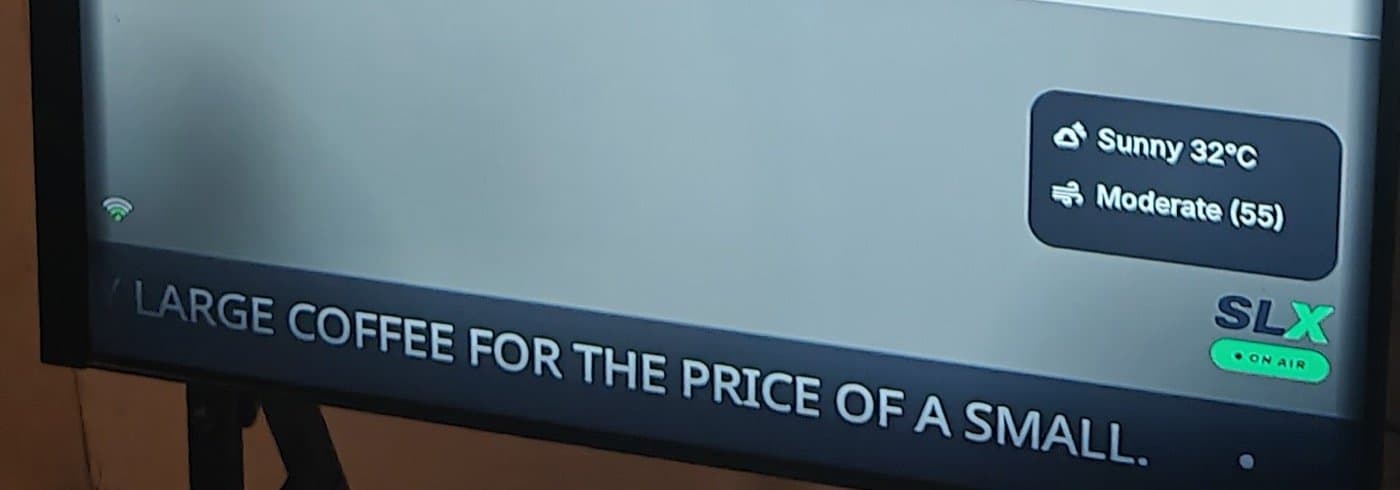
Qué se pone en él
- Ofertas y promociones: “Hoy 20% en todos los postres”, “Happy hour de 16 a 19”.
- Horarios y avisos de festivos: “Abierto hasta las 23 viernes y sábado”.
- Contacto y redes: un teléfono para pedir o tu usuario.
- Anuncios: “Buscamos personal, pregunta en el mostrador”, “Nueva carta de invierno”.
- Orientación y servicio: “Aseos a la izquierda”, “Wi-Fi gratis: GuestNet”.
Como se desplaza solo y está siempre visible, va bien para todo lo que quieras que se vea de forma repetida sin quitar sitio a tus publicaciones.
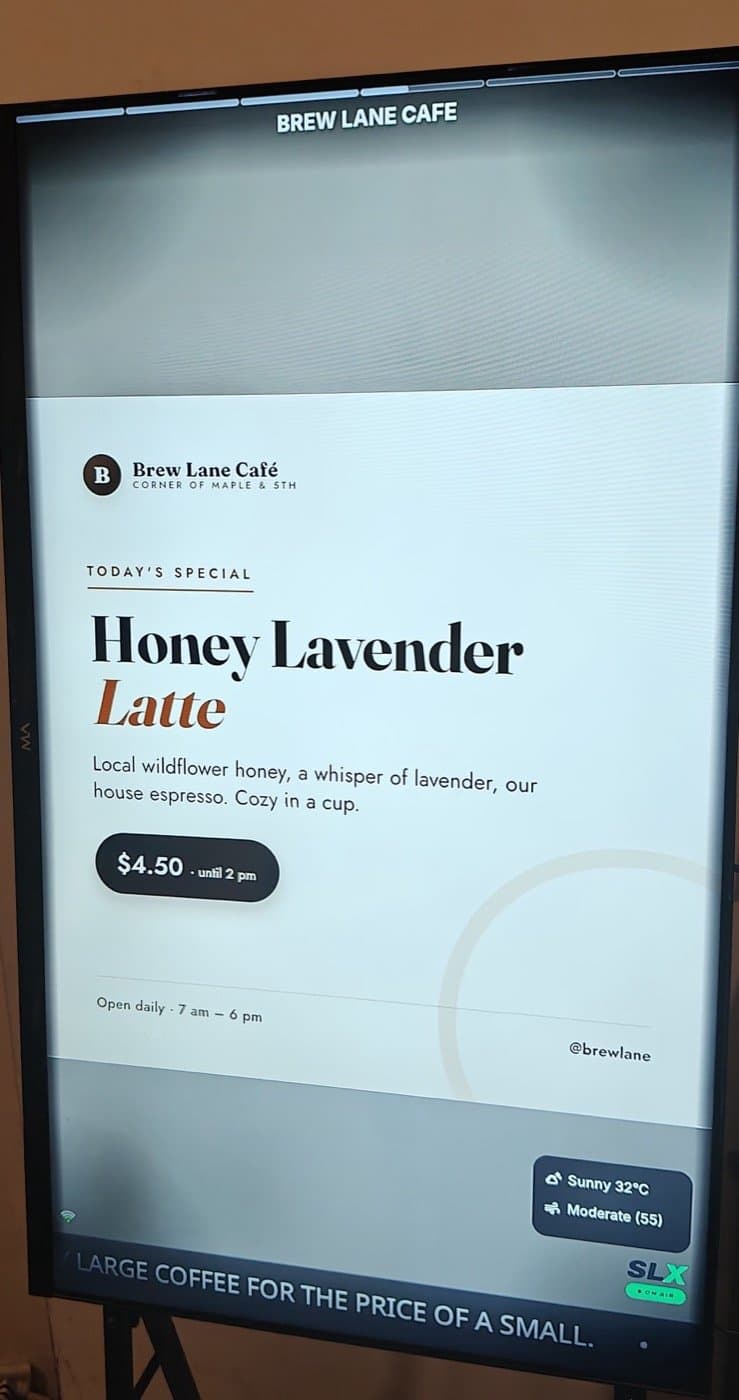
Configurarlo lleva un minuto
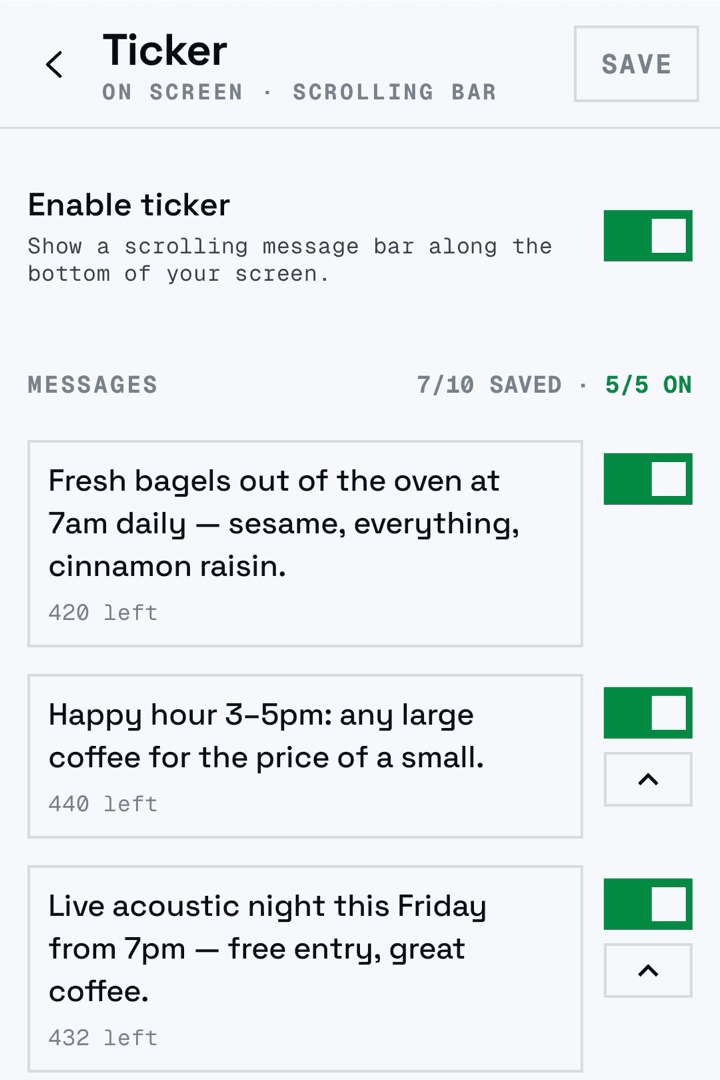
- 1Abre el panel en la aplicación o en la consola web, entra en sus ajustes de pantalla y elige Ticker.
- 2Activa el Ticker y escribe un mensaje, de 10 a 500 caracteres.
- 3Guárdalo en una biblioteca de hasta 10 y activa los que quieras en pantalla.
- 4Pulsa Guardar. Tus pantallas recogen el cambio en unos instantes: sin reiniciar y sin volver a publicar.
Nada se guarda solo: si sales sin pulsar Guardar, se pierden los cambios.
Qué incluye cada plan
| Free | Mid | Pro | |
|---|---|---|---|
| Ticker en pantalla | Promociones de SLX On Air | Tus propios mensajes | Tus propios mensajes |
| Biblioteca de mensajes | Hasta 10 | Hasta 10 | |
| Mensajes a la vez | 1 | Hasta 5, rotando | |
| Velocidad y MAYÚSCULAS |
Cualquier idioma, también el hindi
Escribe el Ticker en el idioma que lean tus clientes. El recuento de caracteres trabaja sobre caracteres reales, no sobre bytes, así que escrituras como la devanagari se comportan igual que las latinas.
Pon tu negocio en antena.
El Ticker viene con los planes Mid y Pro. Los paneles Free muestran mensajes de SimplylocalX On Air.